Tampilkan postingan dengan label Tutorial. Tampilkan semua postingan

Minggu, 18 Agustus 2013

Cara Memasang Aplikasi WhatsApp di Laptop / PC (Download & Tutorial)


Hmm kali ini tundhu mau posting tutorial dulu ahh berhubung ada temen yang tanya gimana caranya install WhatsApp (WA) di PC or Laptop. Nah kali ini gw mau share tutorial cara install whatsapp kalo gak punya hape android, blackberry or smartphone semacamnya.


Oke. sebelumnya ada dua tahap untuk nginstal WA, yang pertama kalian harus nginstal Bluestack (BS) di PC or Laptop kalian, dimana BS ini ntar dipake sebagai emulator pengganti sistem operasi android.Tahap selanjutnya nginstal aplikasi whatsapp yang kita download setelah nginstal bluestack selesai. (link download ada dibawah semua)

PENTING : Sebelum lanjut cek dulu spec kompi or laptop yang agan punya, kalo gak sesuai biasanya dia bakal ngeror pas proses instalasi kaya beberapa pengalaman user yang komen.

System Requirements-nya: 

Processor 1 GHz atau lebih. 
RAM 2 GB atau lebih. 
Kapasitas hard disk minimum 800 MB. 
OS Windows XP, Vista & 7 (32 dan 64 bit). 
Graphics (sy pake ATI Radeon 512 MB dah oke) 
Tahap 1. Instal Bluestack


Pertama, download BlueStacks disini. Jadi agan dan aganwati tinggal pilih link yang sesuai dengan OS yang dipake, misal pake win 7 klik aja "Windows" dan seterusnya.
Setelah download selesai, double klik file installer untuk mulai menjalankan instalasi. Klik "Continue"untuk melanjutkan.(note : harus konek internet ya selama proses instalasi nomor 2)

Centang App Store access dan App Notification, kedua hal ini penting agar BlueStacks dapat bekerja secara optimal. Selanjutnya, klik tombol "Install"

Proses instalasi akan berjalan selama beberapa waktu, tergantung komputer kamu.

Setelah instalasi selesai, Home Screen akan tampak seperti berikut :


Klik search bar di kanan atas untuk mencari aplikasi yang ingin kamu download dan install.
Misalnya kamu ingin menginstall Angry Birds Star Wars, maka ketikkan di search box tersebut kemudian klik install.

Kamu akan menemukan 4 source aplikasi Angry Birds Star Wars, yaitu 1Mobile, GetJar, Amazon Apps dan Google Play.
Kamu bisa langsung download aplikasi dari 1mobile dan GetJar, sementara Amazon Apps dan Google Play akan meminta kamu untuk sign-in sebelum download. (catatan : rekomendasi download via Google play store aja karena cuma butuh log in pake akun email-gmail yang kalian punya)
Pilih source yang kamu inginkan, kemudian download dan install.

Setelah instalasi selesai, kamu bisa mengakses setiap aplikasi melalui "My Apps".


Dengan menggunakan BlueStacks, kamu dapat menjalankan berbagai aplikasi Android di PC dengan mudah. Bahkan games dengan grafik yang cukup tinggi dapat berjalan dengan mulus.

Secara teknis, BlueStacks adalah sebuah emulator, namun kamu benar-benar dapat menikmati pengalaman yang mengesankan. Kamu dapat menggunakan hampir seluruh aplikasi Android menggunakan BlueStacks. Walaupun saat ini BlueStacks masih dalam tahap Beta, namun software ini cukup mengesankan dan direkomendasikan bagi kamu yang membutuhkan emulator Android. (tundhu-mediasystem.blogspot.com).


2. Tahap kedua -- Instal aplikasi WhatsApp (WA)

1. Koneksikan PC or Laptop dengan internet.


2. Setelah bluestacks terinstal di pc windows, buka aplikasi bluestacks dan kemudian search di pencarian nya dengan mengetikan whatsapp. Atau tarik bagian atas tampilan yang ada di bluestacks dan kemudian ketikan whatsapp. -- "kalo mau download via android market alias play store maka log in pake akun gmail yang kalian punya. dan taraa... kalian bisa download ribuan aplikasi yang ada di android market tanpa harus punya hape android.

(catatatn : kalo gagal nyari aplikasi WA via bluestack, download aja manual lewat klik link ini atau ini , trus kalo udah selesai download, double klik aja dan otomatis WhatsApp akan ada di bagian Home Bluestack).

3. Selanjutnya setelah whatsapp sudah di instal. Kita registrasi atau daftar akun baru di whatsapp dengan cara memasukan no hp yang akan di aktifkan ke whatsapp, jangan lupa untuk merubah lokasi nya diatas tempat kotak no hp.

4. Klik OK dan nanti akan ada kotak pesan yang isinya we will verifying the phone numbersekian sekian yang artinya dlarang buang sampah sembarangan heheh aduh becandanya garing ya :), pkoknya jika nomor nya sudah benar klik ok jika nomor salah maka klik edit.

5. Tunggu sms verifikasi dari whatsapp yaitu sms berupa kode verifikasi. Jika kode verifikasi sudah terkirim ke sms no hp yang didaftarkan tadi maka masukan kodenya jika tidak ada sms dan disana ada pesan sms verification failed klik saja tombol call me dan tunggu telepon dari whatsapp, yang akan memberikan kode konfirmasi nya melalui suara.


6. Setelah kode verifikasi sudah di masukan maka aplikasi whatsapp akan secarfa otomatis

masuk ke bagian lain yaitu tempat untuk memasukan foto dan pemberian nama anda, kemudian klik next dan selanjutnya terserah anda.


note : kalo download aplikasi WA direkomendasikan via bluestack aja, karena kalo lewat link manual yang ane kasih diatas, mungkin 5-6 bulan artikel ini publish, aplikasi whatsapp nya udah kadaluarsa.Kalau Postingan tundhu ini bermanfaat , mohon kasih klik Like dan Follownya . Makasih .. Keep Learning by Doing . .

Jumat, 18 Mei 2012

Cara Perbaiki Flashdisk yang Tidak Terdeteksi / Terbaca

Tadi siang saya diminta temen saya untuk memperbaiki 2 buah flashdisk merk Transcend yang masing-masing kapasitasnya 1 GB. 

Saat dicolokkan ke USB port, Flashdisk yang satu langsung ter-detect dan terbaca sebagai drive I tetapi ketika di-klik muncul tulisan "Please insert a disk into drive I:" saya lihat properties-nya flashdisk terbaca 0 byte. Sedangkan untuk flashdisk yang satu lagi ketika dicolokkan ke USB port tidak terdeteksi sama sekali. Sayapun memutuskan untuk mencoba memperbaiki flashdisk yang masih ter-detect sama windows.

Berikut langkah-langkah saya dalam memperbaiki flashdisk yang rusak tersebut:

1. Memformat Flashdisk menggunakan HP USB Disk Storage Format Tool 

Terinspirasi pengalaman beberapa waktu lalu ketika memperbaiki flashdik yang terbaca 0 byte, sayapun mencoba mempformat flashdisk yang rusak tersebut dengan tools HP USB Disk Storage Format Tool , tetapi tidak berhasil. Software HP USB Disk Storage Format Tool tidak mendeteksi adanya flashdisk.

2. Menggunakan Software untuk memperbaiki Flashdisk.

Langkah kedua adalah menggunakan beberapa tools / software yang biasa dipakai dalam memperbaiki flashdisk yang rusak seperti misalnya, Super Stick Recovery Tools, tetapi tetap flashdisk tidak terbaca. Kemudian saya gunakan program Low Level Format dan Seatools for Windows, flashdisk terbaca tetapi tetap tidak bisa diperbaiki.

3. Reprogram ulang IC Controller Flashdisk

Akhirnya saya ketemu artikel yang menyarankan untuk me-low level format USB Flashdisk sekaligus memflash / program ulang IC Controllernya. Setelah saya bongkar ternyata IC Controllernya adalah ALCOR-AU6986. Setelah googling akhirnya ketemu juga software AlcorMP_UFD untuk IC ALCOR-AU6986. 

Cara memperbaiki Flashdisk menggunakan AlcorMP_UFD tools ini adalah sebagai berikut:
  • Download program AlcorMP_UFD untuk IC ALCOR-AU6986 disini
  • Setelah diekstrak jalankan file ALCORMP.EXE.
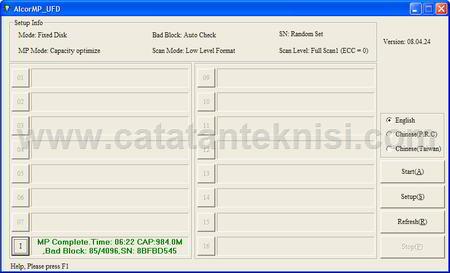
  • Klik menu setup, apabila muncul jendela password klik OK aja,
  • Tampilannya seperti gambar dibawah, ganti Scan Mode menjadi Low Level Format.

    AlcorMP-UFD
  • Klik Start(A) untuk memulai proses, dan tunggu sampai selesai.

    low level format sukses

  • Setelah berhasil, saya format ulang lagi Flashdisk dengan Format bawaan Windows

    properties flashdisk

  • Dan jreng... Alhamdulillah Flashdisk kembali normal.


Read more: http://www.catatanteknisi.com/2011/05/cara-memperbaiki-flashdisk-rusak.html#ixzz1vHOjeEmc

komentar , flame , riview sangat berharga bagi tundhu , maka jangan sungkan untuk meluangkan beberapa detik untuk mengisi kolom komentar . . Keep Learning by Doing . .

Jumat, 30 September 2011

cara mengetahui keyword blog kita

Bagaimana cara melihat keyword blog
kita?
Benarkan meta tags yang kita tanamkan
pada blog kita bener – bener masuk dan
pengunjung blog mendatangi blog kita
melalui keyword yang kita tanam. Ada plugin
wordpress untuk melihat atau menangkap
keyword yang dicari oleh pengunjung blog
menuju blog kita.
Plugin yang digunakan untuk cara melihat
keyword blog adatah STT2 yang

merupakan plugin buatan anak negeri.
Dengan menggunakan STT2 plugin, maka
kita bisa melihat keyword apa yang
digunakan oleh pengunjung sehingga
pengunjung datang ke blog kita.
Keyword yang ditangkap oleh STT2 plugin
adalah long tail keyword (keyword panjang).
Pengunjung blog biasanya mengetikkan 2
sampai 3 kata untuk mencari artikel yang di
inginkan. Nah, dengan STT2 plugin ini, kita
akan tahu keyword apa yang digunakan
pengunjung dan keyword tersebut bisa
tertanam kedalam artikel kita.
Lihat Juga Cara Melihat Keyword Blog
Cara Menentukan Nama Domain
Menentukan nama domain adalah salah satu
kunci utama kesuksesan kita dalam
melakukan optimasi blog. Untuk menjadi
nomer satu dis earch engine, salah satu cara
nya ...
Cara Meningkatkan Pendapatan Online
Bagi anda yang mencoba untuk berbisnis
online dan belum mendapatkan hasil, maka
jangan putus asa. Ada beberapa cara untuk
meningkatkan pendapatan dari bisnis online.
Mungkin ...
Rahasia Menang Kontes SEO
Banyak sekali para blogger yang suka dengan
kontes SEO. Di Indonesia sendiri sangat
banyak kontes yang diadakan dengan hadiah
kecil maupun hadiah yang besar. Tetapi ...
Cara Mengerjakan Job GetGoodLink
Javahostindo Web Hosting Indonesia Terlena
dengan kontes SEO Javahostindo Web
Hosting Indonesia, tidak terasa job dari
GetGoodLink telah menumpuk belum sempat
dikerjakan. Pada saat asyik ...
Traffic Blog adalah Uang
Memang tidak berlebihan kalimat yang
mengatakan "Traffic Blog Adalah Uang"
Karena memang dari traffic atau kunjungan
pembaca lah blog bisa mendatangkan uang.
Logikanya, tanpa pembaca ...
jangan lupa bagi sahabat Tundhu_Media_System untuk follow blog ini yach . . keyword yang kita tanam. Ada plugin
wordpress untuk melihat atau menangkap
keyword yang dicari oleh pengunjung blog
menuju blog kita.
Plugin yang digunakan untuk cara melihat
keyword blog adatah STT2 yang
merupakan plugin buatan anak negeri.
Dengan menggunakan STT2 plugin, maka
kita bisa melihat keyword apa yang
digunakan oleh pengunjung sehingga
pengunjung datang ke blog kita.
Keyword yang ditangkap oleh STT2 plugin
adalah long tail keyword (keyword panjang).
Pengunjung blog biasanya mengetikkan 2
sampai 3 kata untuk mencari artikel yang di
inginkan. Nah, dengan STT2 plugin ini, kita
akan tahu keyword apa yang digunakan
pengunjung dan keyword tersebut bisa
tertanam kedalam artikel kita.
Lihat Juga Cara Melihat Keyword Blog
Cara Menentukan Nama Domain
Menentukan nama domain adalah salah satu
kunci utama kesuksesan kita dalam
melakukan optimasi blog. Untuk menjadi
nomer satu dis earch engine, salah satu cara
nya ...
Cara Meningkatkan Pendapatan Online
Bagi anda yang mencoba untuk berbisnis
online dan belum mendapatkan hasil, maka
jangan putus asa. Ada beberapa cara untuk
meningkatkan pendapatan dari bisnis online.
Mungkin ...
Rahasia Menang Kontes SEO
Banyak sekali para blogger yang suka dengan
kontes SEO. Di Indonesia sendiri sangat
banyak kontes yang diadakan dengan hadiah
kecil maupun hadiah yang besar. Tetapi ...
Cara Mengerjakan Job GetGoodLink
Javahostindo Web Hosting Indonesia Terlena
dengan kontes SEO Javahostindo Web
Hosting Indonesia, tidak terasa job dari
GetGoodLink telah menumpuk belum sempat
dikerjakan. Pada saat asyik ...
Traffic Blog adalah Uang
Memang tidak berlebihan kalimat yang
mengatakan "Traffic Blog Adalah Uang"
Karena memang dari traffic atau kunjungan
pembaca lah blog bisa mendatangkan uang.
Logikanya, tanpa pembaca ...
jangan lupa bagi sahabat Tundhu_Media_System untuk follow blog ini yach . .

Jumat, 26 Agustus 2011

cara download file extensi *jar gratis via opera mini

kali ini
saya mau berbagi Trik cara
mendownload file ekstensi *.jar
(Java) menggunakan "Opera Mini
V.4.2" Bagi kalian yang suka
gretongan akan rugi jika mau
mendownload file *.jar, yg pasti
akan terlempar ke browser hp
yang tentunya menyedot pulsa.
Berikut ada 3 cara agar tidak
terlempar ke web hp : -Cara 1 : Jika
kalian download file/aplikasi
ekstensi *.jar pasti cuma ada
pilihan ' OPEN ' , nah gunakanlah
fitur Direct Download pada
"Opmin v.4,2 labs handlerUI" jika
ingin mendownloadnya. Caranya
tekan MENU --> TOOL --> DIRECT
DOWNLOAD . Cara ini kadang
berhasil kadang cuma 0 kb. Kalau
belum punya opmin labs silahkan
cari di blog ini. -Cara 2 : Untuk cara
kedua yaitu merubah ekstensinya
pada link download, - Misal kalian
ingin download file *.jar di
Www.4shared.com , pada saat
keluar pilihan ' OPEN ' kamu liat
urlnya di address bar . -
Kemudian Cari kata .jar dan
mengubahnya menjadi .zip, mp3,
atau 3gp . Contoh: http://
dc166.4shared.com/ download/
OTHRNOYh/Opera_Mini_
42_Handler_Mod.jar?
tsid=20110531-052407-4995c84a
kamu rubah menjadi http://
dc166.4shared.com/ download/
OTHRNOYh/Opera_Mini_
42_Handler_Mod.zip?
tsid=20110531-052407-4995c84a
terus klik Go to. - Setelah itu
muncul pilihan ' SAVE ' dan '
OPEN ' kamu pilih yang save dan
download pun mulai tanpa
terlempar ke web hp. - Setelah
didownload jangan lupa untuk
rename lagi dari opera mini 42
handler mod.zip menjadi opera
mini 42 handler mod.jar
menggunakan x-plore atau file
manager lainnya. Nb: cara ini
paling ampuh digunakan saat
mendownload jar disitus : >
www.4shared.com >
www.getjar.com >
www.plunder.com -Cara 3 : Yaitu
mencopy link downloadnya ke
situs www.t9space.com dan
www.simak.ru/zip . Berikut
caranya : - Misal kalian ingin
download file ekstensi *.jar di wap
ku ini . Copy link downloadnya . -
Kemudian masuk ke situs http://
www.t9space.com atau http://
simak.ru/zip . - Paste link
downloadnya pada kolom yang
disediakan . - Setelah itu muncul
link downloadnya dan klik . -
Terus pilih yang 'SAVE' dan
download pun dimulai. - Jangan
lupa sebelum diinstall rename
terlebih dahulu menjadi
ekstensinya *.jar menggunakan
file manager . Nb : cara ini hampir
bisa dilakukan disemua situs. -
http://handler19.hexat.com -
http://www.plunder.com dan lain
lain .

Rabu, 24 Agustus 2011

awas link pembobol akun facebook anda

sbelumnya , kita ucapin thanks wad kk GM MINACOO yg dah kash info . .

Skedar pemberitahuan pada kawan2 Tundhu_Media_System smua agar lebih hati2 ya dalam meng.klik link yg anda dapat . .

Baru2 ini, ada kabar kurang sedap . .yaitu :
PERINGATAN
JIKA SESEORANG DALAM
PROFIL
ANDA ATAU seorang
teman
mengirimi Anda link yang
mengatakan "KUNJUNGI
FACEBOOK
BARU", JANGAN BUKA. . .
JIKA
ANDA MEMBUKANYA,
UCAPKAN SELAMAT
TINGGAL
PADA
AKUN FACEBOOK ANDA!
...SEBENARNYA INI
ADALAH
PEKERJAAN DARI HACKER
yang
mencuri RINCIAN Anda
dan
menghapus ANDA SECARA
PERMANEN DARI
HALAMAN ANDA
SENDIRI.

Selasa, 23 Agustus 2011

cara memasang musik pada blog

Hi friend, hari ini aku mau memberi tahu kalian bagaimana cara memberi musik di blog, gini caranya:


1. Masuk ke halaman www.mixpod.com
2. Cari musik kesukaanmu dan tambahkan ke playlistmu
3. Klik customize dan pilih skin favoritmu
4. Klik save playlist, lengkapi judul playlist, playlist deskripsi dan lainnya. Terus klik "SAVE (get code)"
5. Lengkapi data diri anda dengan benar seperti your email, new password, dan lainnya. Lanjutkan dengan mengklik "Sign Up"
6. Copy kode html untuk blogger
7. Masuk ke blog anda dan pergi ke tata letak.
8. Klik tambah gadget dan pilih HTML/Javascript
9. Paste kode HTML dan beri judul terus disimpan


Dan eng-ing-eng, pada halaman sudah terdapat musik yang bisa dinikmati seluruh pengunjung blog anda. Selamat mencoba...

Sabtu, 21 Mei 2011

Membuat File ISO game ps2

Posted on 10. Jan, 2009 by noaforce in Memainkan Game ps2 tanpa kaset/dvd(PC)

ISO game ps2

Tentu ada yg ingin memainkan game2 langka yg sulit dicari atau anda takut jika DVD game anda rusak/kotor dan tdk bisa dipakai?

Untuk memainkan game ps2 tanpa DVD aslinya anda memerlukan software khusus untuk merubah file dalam DVD game anda ke bentuk Disc image,disini saya memakai alcohol 120% (ini nama software lho ^ ^)

Jika belum punya silahkan Download alcohol 120% :

Saya harap anda tidak bingung meng install Software nya :p

Jika sudah Berikut langkah2 membuat disc image nya, membuat file iso game ps2 tidak sulit

1. Masukan CD/DVD yg akan dibuat disc image

2. Buka alcohol soft pilih image making wizard


iso game ps2

iso game ps2


3. Pada bagian data type pilih playstation2 kemudian next terus start

al


4. Jadilah file dengan ekstensi .mds inilah bentuk DVD anda yang sudah berupa file, bagaimana, tidak sulit bukan membuat iso game ps2

Setelah membuat virtual nya,sekarang adalah bagaimana cara memasukan file virtual tersebut kedalam komputer dan dapat dibaca seperti layaknya memasukan CD/DVD fisik kedalam drive fisik beriku langkah2 nya:

1. Pilih view -> option kemudian virtual drive untuk membuat drive virtual

2. si number of virtual Drive dengan banyaknya drive yg diperlukan 2 saja cukup


virtual


3. ada bagian bawah pilih virtual CD/DVD ada 2 Virtual drive (karena tadi anda memilih 2 pada option diatas) klik kanan salah satu drive misal drive F kemudian pilih mount image untk memasukan Virtual CD/DVD kedalam virtual drive


mount

4. Pilih virtual CD/DVD anda ( disc image yg baru saja dibuat) kemudian open, jadilah file iso game ps2

5. Anda telah memiliki virtual drive dengan sebuah DVD game didalamnya ^ ^


disc-show